4. 医療機関とアカウントを紐付ける
登録済みの医療機関とアカウントを紐付けます。
右上のアイコンをタップします。
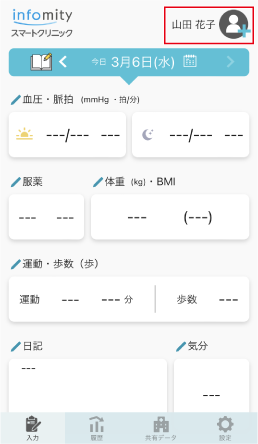
医療機関を紐付けたいアカウントの
 をタップします。
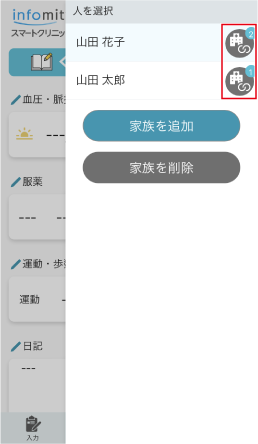
家族のアカウント追加時に、通院する医療機関で[該当なし]を選択した場合、
からの操作はできません。医療機関を紐づけたいアカウントに切り替え、[設定]>[登録医療機関]をタップし、手順3に進んでください。
[登録済医療機関と紐づける]をタップします。
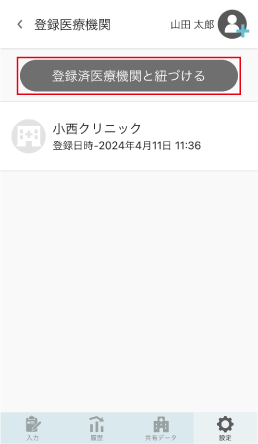
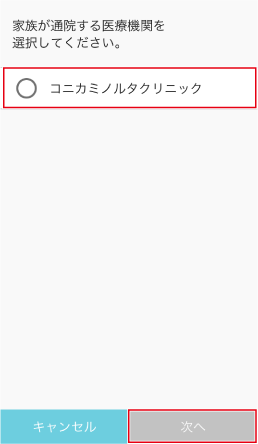
紐付ける医療機関を選択し、[次へ]をタップします。
診察券番号を入力します。
診察券番号がわからない場合は、空欄のまま[次へ]をタップしてください。
アンケートが表示された場合は入力して、[次へ]をタップします。
健康記録を共有するかどうかの選択画面が表示された場合は、選択します。
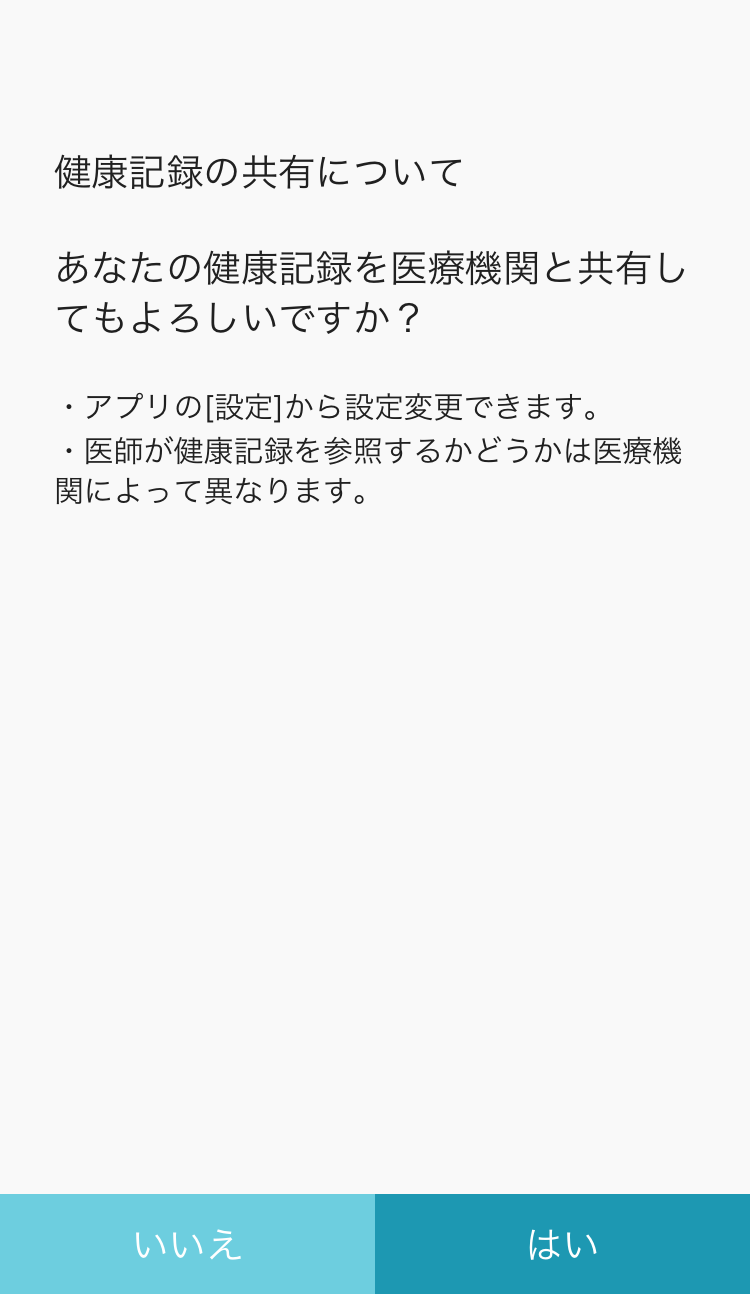
- 医療機関から健康記録共有の依頼を受けて合意する場合のみ、[はい]を選択してください。[はい]を選択していない場合、医療機関では健康記録の閲覧は行いません。
- 登録する全員の健康記録に対して設定されます。
共有設定は、後から設定メニューで変更することもできます。 3. 登録医療機関の情報を確認する
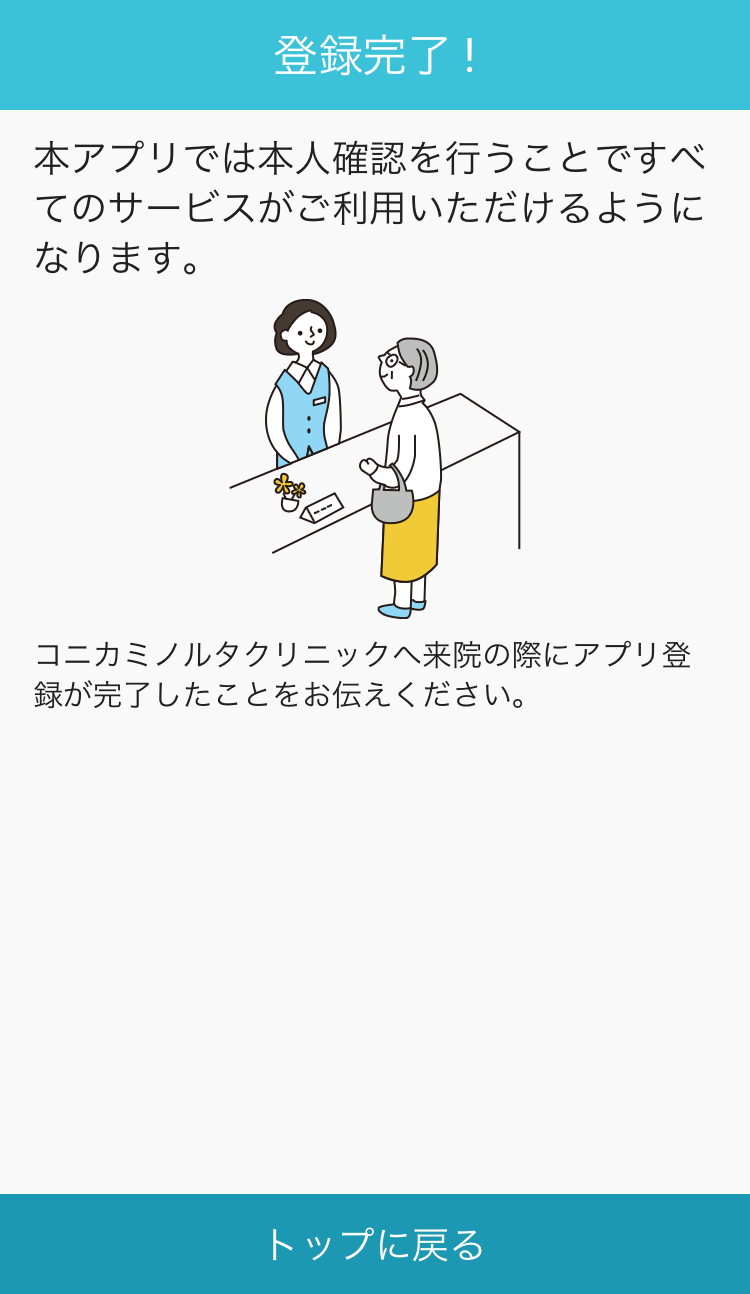
ユーザー登録が完了します。医療機関で本人確認を依頼してください。 3. 医療機関で本人確認する