2. ユーザー登録する
医療機関のLINE公式アカウントをLINEの友だちに追加したら、続けて本アプリのユーザー登録をします。
本アプリは、本人だけではなく家族のアカウントも登録できます。ご利用方法に応じて、ユーザー登録を行ってください。
子供や高齢者などのアカウントを代理で管理できます。
本人と家族が同じ医療機関に通院している場合、同時に登録できます。家族のアカウントもご自身で管理したい場合に便利です。
後から、アカウントの追加/削除、医療機関の追加もできます。 7章 医療機関やアカウントを追加する
本人のみ登録する
医療機関のトーク画面で[登録する]をタップします。
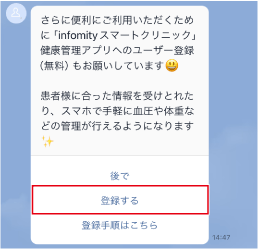
-
上記のようなメッセージが表示されていない場合は、医療機関のトーク画面下部のメニューで[新規登録]または[infomity健康管理]をタップし、登録を促すメッセージを表示させます。
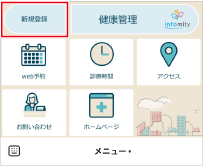
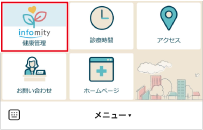
- アプリを登録する手順は、メッセージ内の[登録手順はこちら]をタップして参照できます。
[次へ]をタップします。
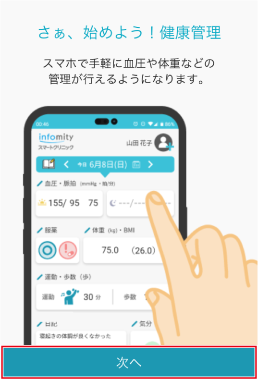
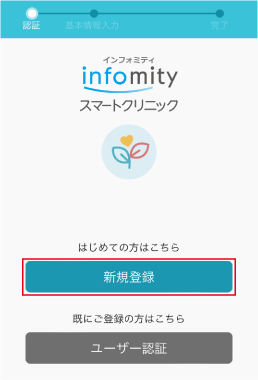
[新規登録]をタップします。
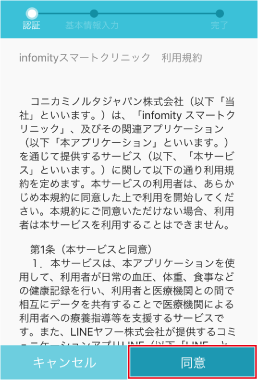
ご利用規約をよく読み、[同意]をタップします。
携帯電話番号を入力し、[認証]をタップします。
メールアドレスで登録する場合は[メールアドレスで登録]をタップし、メールアドレスで認証してください。
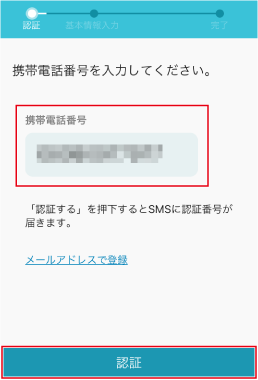
- ここで入力した携帯電話番号またはメールアドレスがログイン時のユーザーIDになります。
- 本アプリでは、携帯電話番号での登録をおすすめします。
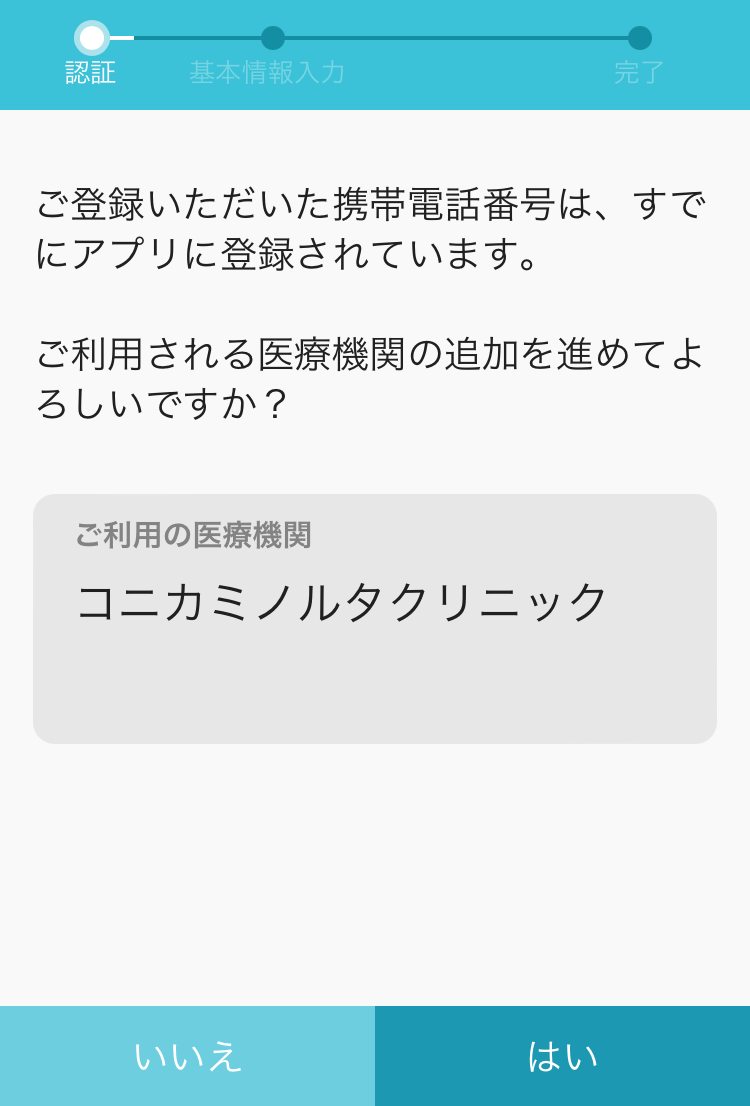
本アプリに登録済みの携帯電話番号またはメールアドレスで認証した場合は、以下の画面が表示されます。[はい]をタップして表示された画面でパスワードを入力し、 1. 医療機関を追加する の手順6に進んでください。
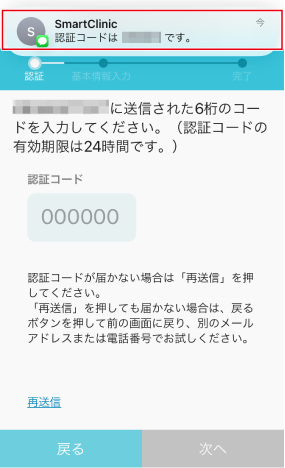
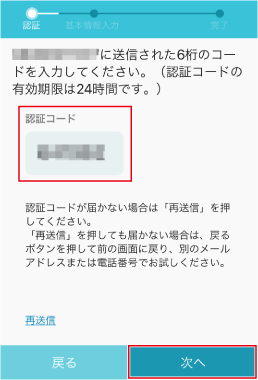
認証コードを入力し、[次へ]をタップします。
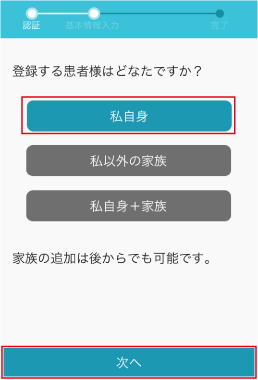
[私自身]を選択し、[次へ]をタップします。
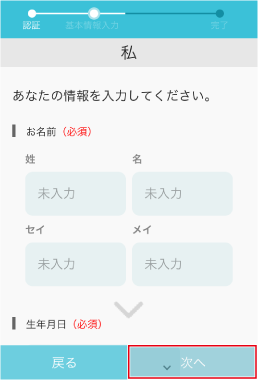
本人の名前、生年月日、性別、診察券番号を入力し、[次へ]をタップします。
診察券番号がわからない場合は、入力の必要はありません。
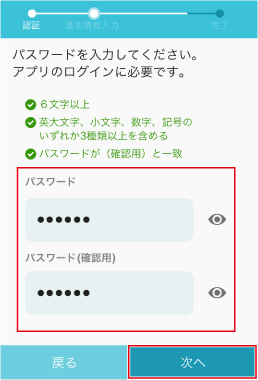
パスワードを入力し、[次へ]をタップします。
英大文字、小文字、数字、記号のいずれか3種類を含めた6文字以上で設定します。使用できる記号は以下です。
^ $ * . [ ] { } ( ) ? " ! @ # % & / ¥ , > < ' : ; | _ ~ ` = + -
アンケートが表示された場合は入力して、[次へ]をタップします。
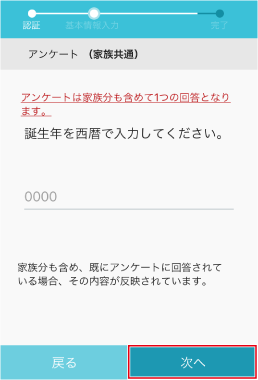
アンケート内容は医療機関によって異なります。
健康記録を共有するかどうかの選択画面が表示された場合は、選択します。
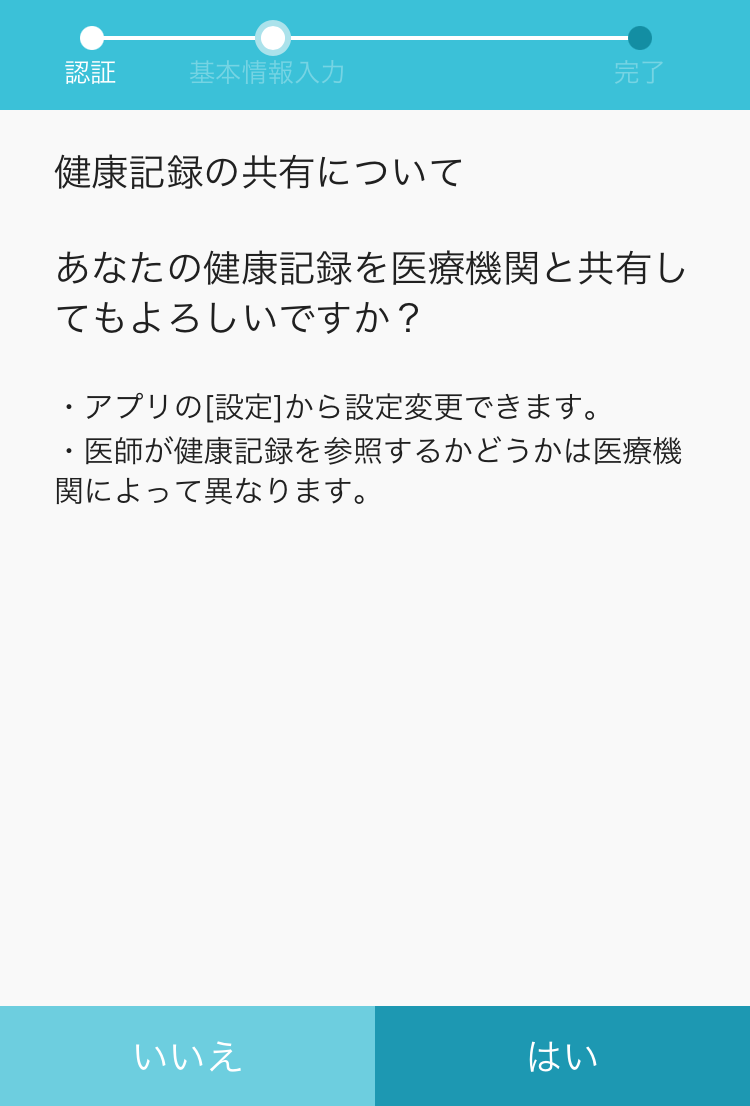
医療機関から健康記録共有の依頼を受けて合意する場合のみ、[はい]を選択してください。[はい]を選択していない場合、医療機関では健康記録の閲覧は行いません。
共有設定は、後から設定メニューで変更することもできます。 3. 登録医療機関の情報を確認する
本アプリをスマートフォンにインストールするかどうかを選択します。
本アプリは、インストールせずに使用できるWebアプリとインストールして使用するネイティブアプリの2種類があります。インストールして使用すると、本アプリに歩数を自動入力できるようになり、より便利にご使用できます。
本アプリをインストールできるのは、iOS 15以降またはAndroid 14以降です。iOS 15未満またはAndroid 14未満の場合は、ユーザー登録の登録完了画面で[インストールなしで使う]を選択してください。
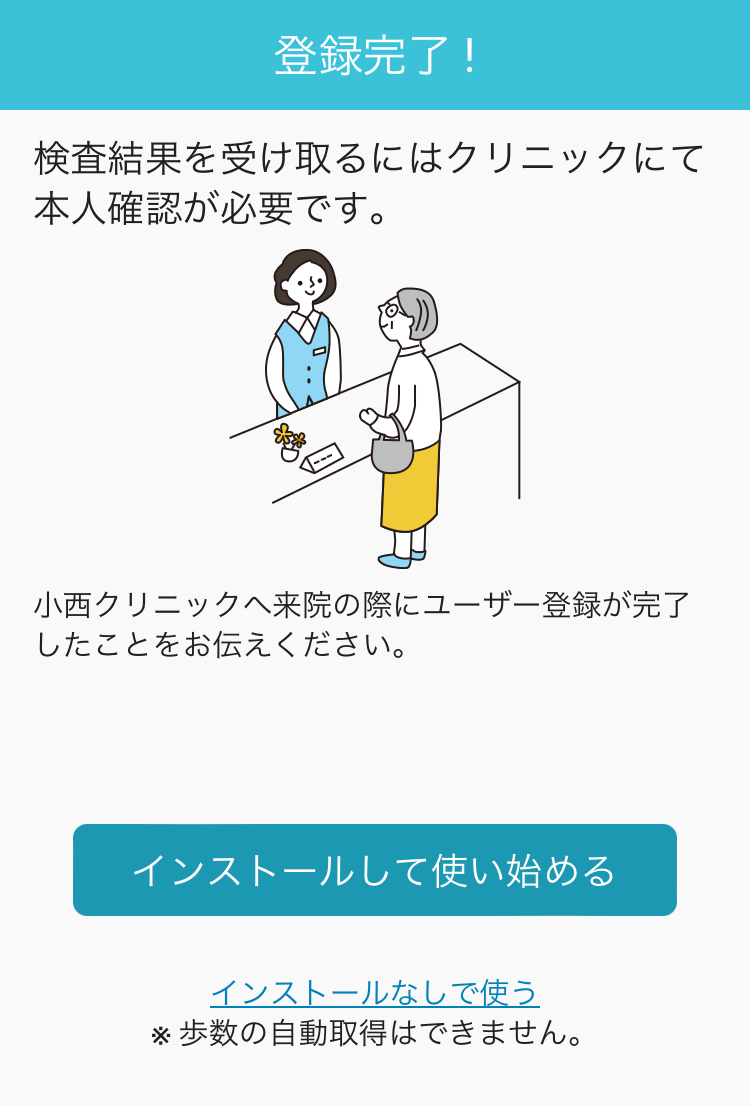
インストールして使用する場合
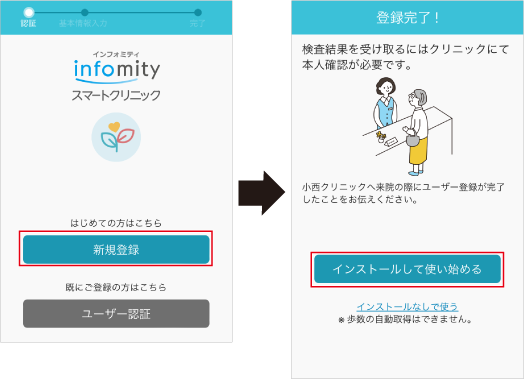
[インストールして使い始める]をタップします。
- App StoreまたはPlayストアが起動し、本アプリのインストール画面が表示されます。 アプリをインストールする に進んでください。
インストールなしで使用する場合
[インストールなしで使う]をタップします。
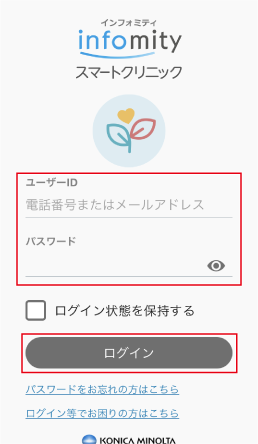
ユーザーIDとパスワードを入力し、[ログイン]をタップします。
-
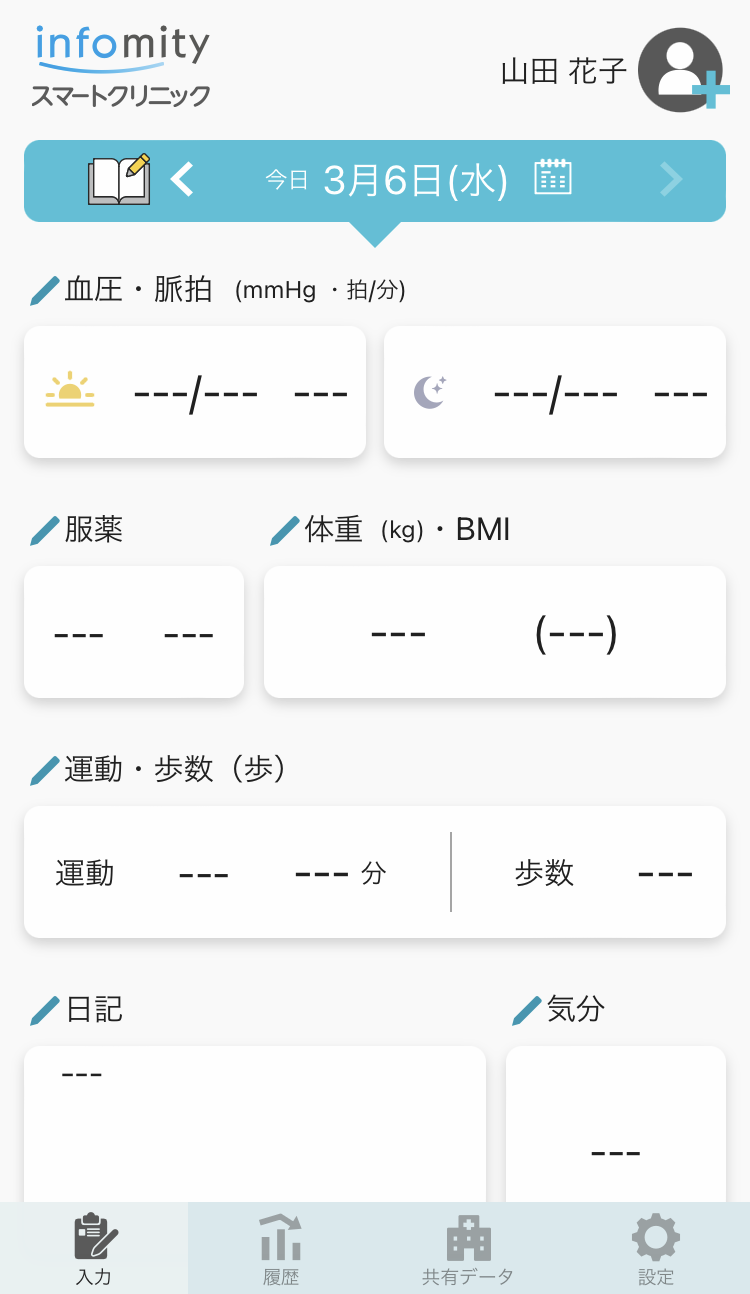
本アプリの登録が完了し、ログインできました。
-
メッセージや検査結果などの情報を受け取る * ためには、医療機関での本人確認が必要です。医療機関へ行った際に本人確認を依頼してください。 3. 医療機関で本人確認する
*受け取れる情報は医療機関によって異なります
ユーザーIDとパスワードの管理には、十分お気をつけください。
家族のみ登録する
子供や高齢者などのアカウントを代理で管理できます。
医療機関のトーク画面で[登録する]をタップします。
-
上記のようなメッセージが表示されていない場合は、医療機関のトーク画面下部のメニューで[新規登録]または[infomity健康管理]をタップし、登録を促すメッセージを表示させます。
- アプリを登録する手順は、メッセージ内の[登録手順はこちら]をタップして参照できます。
[次へ]をタップします。
[新規登録]をタップします。
ご利用規約をよく読み、[同意]をタップします。
携帯電話番号を入力し、[認証]をタップします。
メールアドレスで登録する場合は[メールアドレスで登録]をタップし、メールアドレスで認証してください。
- ここで入力した携帯電話番号またはメールアドレスがログイン時のユーザーIDになります。
- 本アプリでは、携帯電話番号での登録をおすすめします。
本アプリに登録済みの携帯電話番号またはメールアドレスで認証した場合は、以下の画面が表示されます。[はい]をタップして表示された画面でパスワードを入力し、 1. 医療機関を追加する の手順6に進んでください。
認証コードを入力し、[次へ]をタップします。
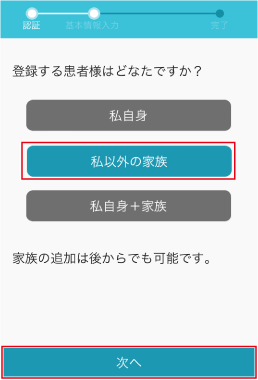
[私以外の家族]を選択し、[次へ]をタップします。
登録する家族の人数を選択し、[次へ]をタップします。
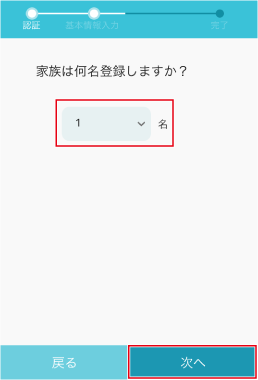
- 家族は4人まで登録できます。
- 一人目に登録した家族が、メインのアカウントになります。
家族の名前、生年月日、性別、診察券番号を入力し、[次へ]をタップします。
診察券番号がわからない場合は、入力の必要はありません。
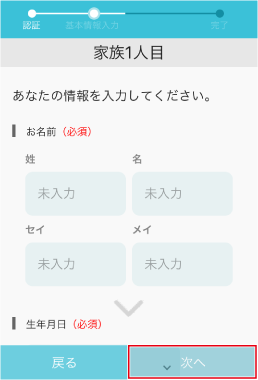
登録する家族の人数分、手順10を繰り返します。
パスワードを入力し、[次へ]をタップします。
英大文字、小文字、数字、記号のいずれか3種類を含めた6文字以上で設定します。使用できる記号は以下です。
^ $ * . [ ] { } ( ) ? " ! @ # % & / ¥ , > < ' : ; | _ ~ ` = + -
アンケートが表示された場合は入力して、[次へ]をタップします。
アンケート内容は医療機関によって異なります。
健康記録を共有するかどうかの選択画面が表示された場合は、選択します。
- 医療機関から健康記録共有の依頼を受けて合意する場合のみ、[はい]を選択してください。[はい]を選択していない場合、医療機関では健康記録の閲覧は行いません。
- 登録する全員の健康記録に対して設定されます。
共有設定は、後から設定メニューで変更することもできます。 3. 登録医療機関の情報を確認する
本アプリをスマートフォンにインストールするかどうかを選択します。
本アプリは、インストールせずに使用できるWebアプリとインストールして使用するネイティブアプリの2種類があります。インストールして使用すると、本アプリに歩数を自動入力できるようになり、より便利にご使用できます。
本アプリをインストールできるのは、iOS 15以降またはAndroid 14以降です。iOS 15未満またはAndroid 14未満の場合は、ユーザー登録の登録完了画面で[インストールなしで使う]を選択してください。
インストールして使用する場合
[インストールして使い始める]をタップします。
- App StoreまたはPlayストアが起動し、本アプリのインストール画面が表示されます。 アプリをインストールする に進んでください。
インストールなしで使用する場合
[インストールなしで使う]をタップします。
ユーザーIDとパスワードを入力し、[ログイン]をタップします。
-
本アプリの登録が完了し、ログインできました。
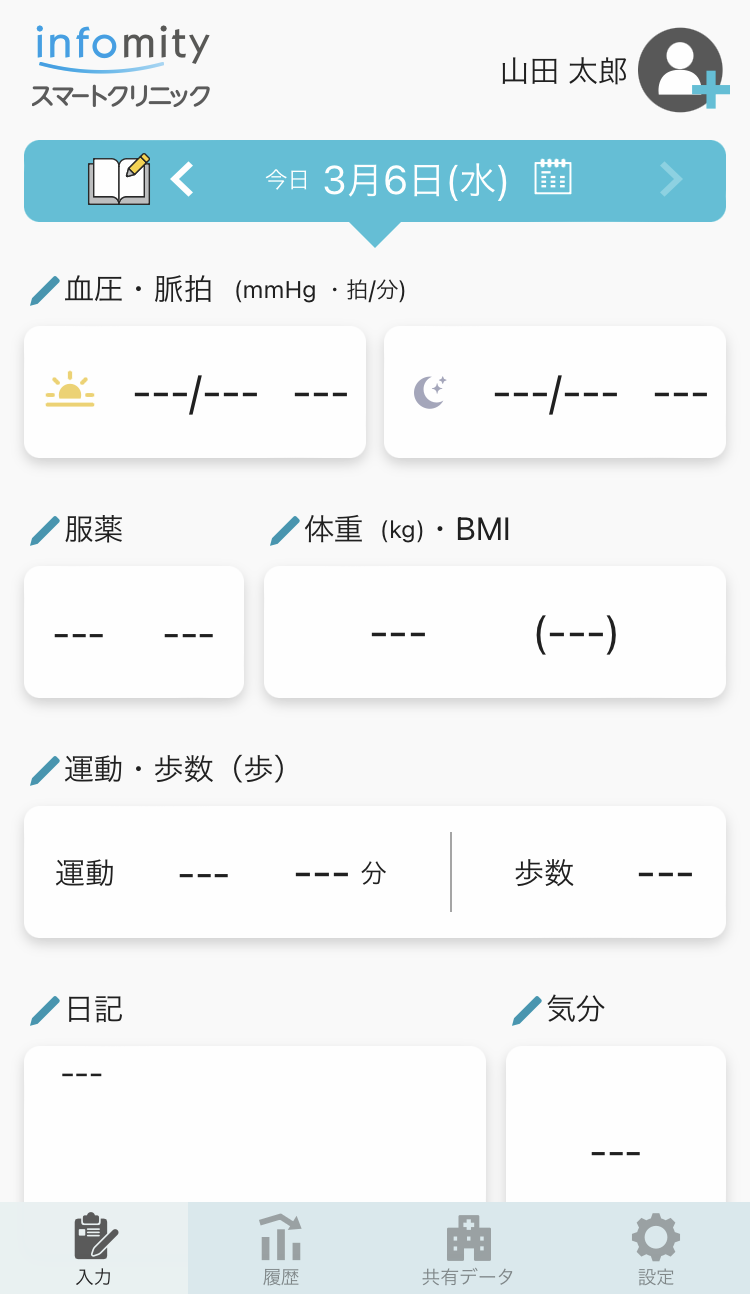
-
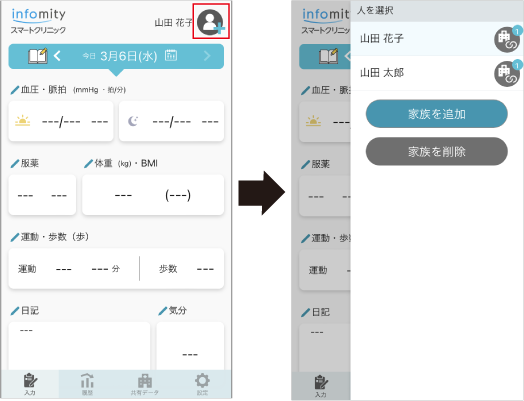
複数人のアカウントを登録した場合は、右上の
 をタップして表示されるリストからアプリに表示されるアカウントを切り替えられます。
-
メッセージや検査結果などの情報を受け取る * ためには、医療機関での本人確認が必要です。医療機関へ行った際に本人確認を依頼してください。 3. 医療機関で本人確認する
*受け取れる情報は医療機関によって異なります
ユーザーIDとパスワードの管理には、十分お気をつけください。
本人と家族の両方を登録する
本人と家族が同じ医療機関に通院している場合、同時に登録できます。家族のアカウントもご自身で管理したい場合に便利です。
医療機関のトーク画面で[登録する]をタップします。
-
上記のようなメッセージが表示されていない場合は、医療機関のトーク画面下部のメニューで[新規登録]または[infomity健康管理]をタップし、登録を促すメッセージを表示させます。
- アプリを登録する手順は、メッセージ内の[登録手順はこちら]をタップして参照できます。
[次へ]をタップします。
[新規登録]をタップします。
ご利用規約をよく読み、[同意]をタップします。
携帯電話番号を入力し、[認証]をタップします。
メールアドレスで登録する場合は[メールアドレスで登録]をタップし、メールアドレスで認証してください。
- ここで入力した携帯電話番号またはメールアドレスがログイン時のユーザーIDになります。
- 本アプリでは、携帯電話番号での登録をおすすめします。
本アプリに登録済みの携帯電話番号またはメールアドレスで認証した場合は、以下の画面が表示されます。[はい]をタップして表示された画面でパスワードを入力し、 1. 医療機関を追加する の手順6に進んでください。
認証コードを入力し、[次へ]をタップします。
[私自身+家族]を選択し、[次へ]をタップします。
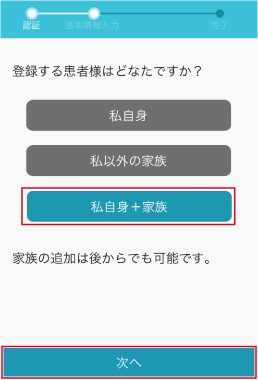
本人の名前、生年月日、性別、診察券番号を入力し、[次へ]をタップします。
診察券番号がわからない場合は、入力の必要はありません。
登録する家族の人数を選択し、[次へ]をタップします。
- 家族は3人まで登録できます。
- ご自身のアカウントが、メインのアカウントになります。
家族の名前、生年月日、性別、診察券番号を入力し、[次へ]をタップします。
診察券番号がわからない場合は、入力の必要はありません。
登録する家族の人数分、手順11を繰り返します。
パスワードを入力し、[次へ]をタップします。
英大文字、小文字、数字、記号のいずれか3種類を含めた6文字以上で設定します。使用できる記号は以下です。
^ $ * . [ ] { } ( ) ? " ! @ # % & / ¥ , > < ' : ; | _ ~ ` = + -
アンケートが表示された場合は入力して、[次へ]をタップします。
アンケート内容は医療機関によって異なります。
健康記録を共有するかどうかの選択画面が表示された場合は、選択します。
- 医療機関から健康記録共有の依頼を受けて合意する場合のみ、[はい]を選択してください。[はい]を選択していない場合、医療機関では健康記録の閲覧は行いません。
- 登録する全員の健康記録に対して設定されます。
共有設定は、後から設定メニューで変更することもできます。 3. 登録医療機関の情報を確認する
本アプリをスマートフォンにインストールするかどうかを選択します。
本アプリは、インストールせずに使用できるWebアプリとインストールして使用するネイティブアプリの2種類があります。インストールして使用すると、本アプリに歩数を自動入力できるようになり、より便利にご使用できます。
本アプリをインストールできるのは、iOS 15以降またはAndroid 14以降です。iOS 15未満またはAndroid 14未満の場合は、ユーザー登録の登録完了画面で[インストールなしで使う]を選択してください。
インストールして使用する場合
[インストールして使い始める]をタップします。
- App StoreまたはPlayストアが起動し、本アプリのインストール画面が表示されます。 アプリをインストールする に進んでください。
インストールなしで使用する場合
[インストールなしで使う]をタップします。
ユーザーIDとパスワードを入力し、[ログイン]をタップします。
-
本アプリの登録が完了し、ログインできました。
-
複数人のアカウントを登録した場合は、右上の
をタップして表示されるリストからアプリに表示されるアカウントを切り替えられます。
-
メッセージや検査結果などの情報を受け取る * ためには、医療機関での本人確認が必要です。医療機関へ行った際に本人確認を依頼してください。 3. 医療機関で本人確認する
*受け取れる情報は医療機関によって異なります
ユーザーIDとパスワードの管理には、十分お気をつけください。
アプリをインストールする
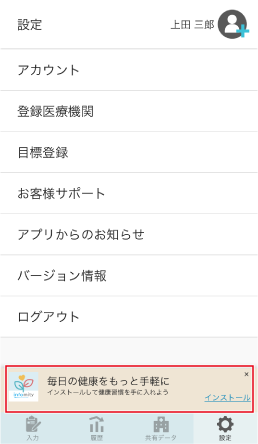
スマートフォンに本アプリをインストールし、本アプリで歩数データを自動取得できるように設定します。本アプリのインストールは、新規登録時の登録完了画面で表示される[インストールして使い始める]、または設定メニューのバナーから行えます。
新規登録時
設定メニュー
- 本アプリをインストールできるのは、iOS 15以降またはAndroid 14以降です。iOS 15未満またはAndroid 14未満の場合は、ユーザー登録の登録完了画面で[インストールなしで使う]を選択してください。
- iPhoneの場合は「ヘルスケア」アプリと、Androidの場合は、「ヘルスコネクト」アプリと連携します。
- ヘルスコネクトとのデータ連携に対応しているGoogle Fitなどの歩数計測アプリが必要です。ヘルスコネクトとGoogle Fitの同期設定については、 Google Fit のヘルスコネクト (外部サイトに移動します)をご覧ください。
- 歩数データは、本アプリへのログイン時または本アプリのいずれかの画面を表示したタイミングに取得されます。
App StoreまたはPlayストアで「infomity スマートクリニック」アプリをインストールし、起動します。
ユーザーIDとパスワードを入力し、[ログイン]をタップします。
[連携する]をタップします。
歩数の連携を行わない場合は、[あとで]をタップします。後から行う場合は、 4. アプリ連携で歩数データを自動取得する をご覧ください。
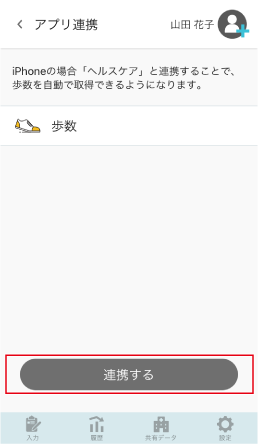
- 右上に表示されているアカウントに歩数が連携されます。
- アプリ連携できるアカウントは、1端末につき1アカウントです。別のアカウントに連携しなおす場合は、一度連携を解除してください。 アプリ連携を解除する
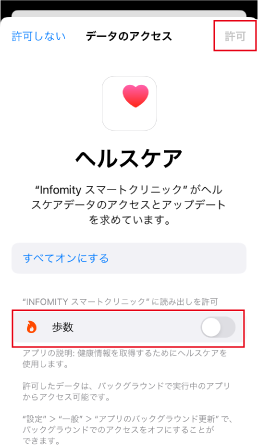
歩数をオンにし、[許可]をタップします。
iPhoneの場合
Androidの場合
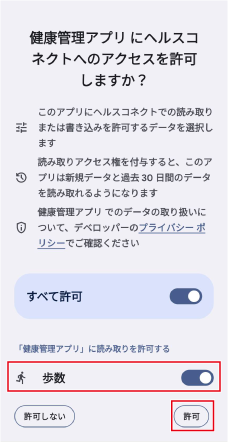
- 本アプリと歩数データの自動連携が完了します。
ご使用の機種やアプリのバージョンにより表示が異なる場合があります。
[トップに戻る]をタップします。
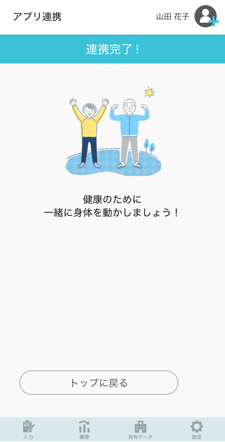
-
本アプリの登録が完了し、ログインできました。
-
複数人のアカウントを登録した場合は、右上の
をタップして表示されるリストからアプリに表示されるアカウントを切り替えられます。
-
メッセージや検査結果などの情報を受け取る * ためには、医療機関での本人確認が必要です。医療機関へ行った際に本人確認を依頼してください。 3. 医療機関で本人確認する
*受け取れる情報は医療機関によって異なります
ユーザーIDとパスワードの管理には、十分お気をつけください。